
入门指南
快速开始
5 分钟完成安装,运行你的第一个 AI Agent。
快速开始
第一步:下载安装包
前往 下载页面 选择你的操作系统和架构,下载对应安装包。
| 系统 | 推荐格式 |
|---|---|
| Windows | .exe 安装向导 |
| macOS | .dmg 拖拽安装 |
| Linux | .AppImage 免安装运行 |
第二步:安装并启动
Windows
双击 .exe 文件,按向导点击「下一步」完成安装,桌面会出现 NiceClaw 快捷方式。
macOS
打开 .dmg,将 NiceClaw 拖入 Applications 文件夹,从启动台打开即可。
首次打开可能提示“无法验证开发者”,前往 系统设置 → 隐私与安全 点击「仍然打开」。
Linux
chmod +x NiceClaw-*.AppImage
./NiceClaw-*.AppImage
第三步:配置 AI 模型
首次启动后,你可以按自己的使用方式二选一:
1. 直接登录 Nice 账号
推荐先用这一种。登录 Nice 账号后即可直接使用内置模型,并获得一定免费额度,省去自己找模型和填 Key 的步骤。
2. 或切到自定义模型
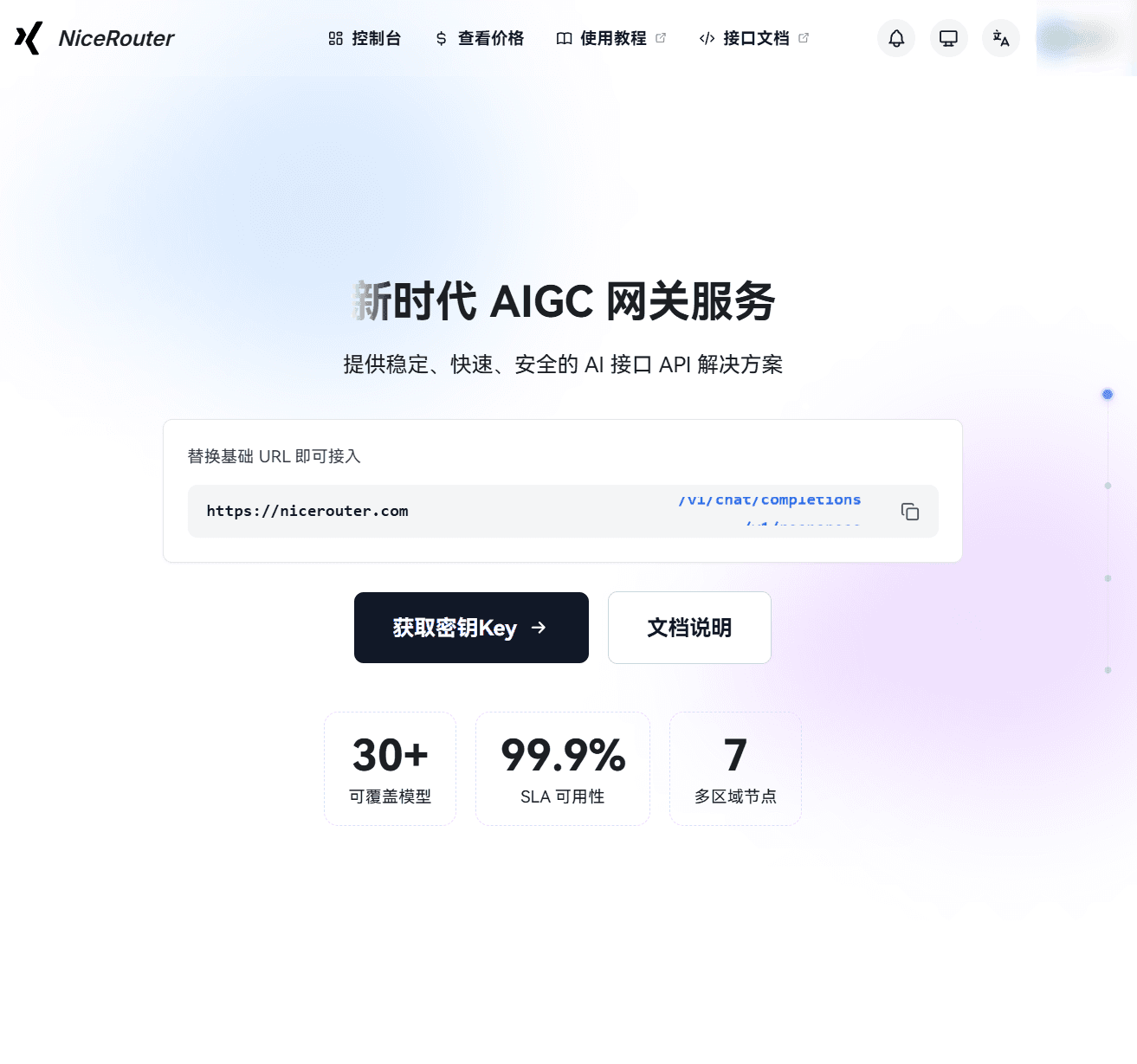
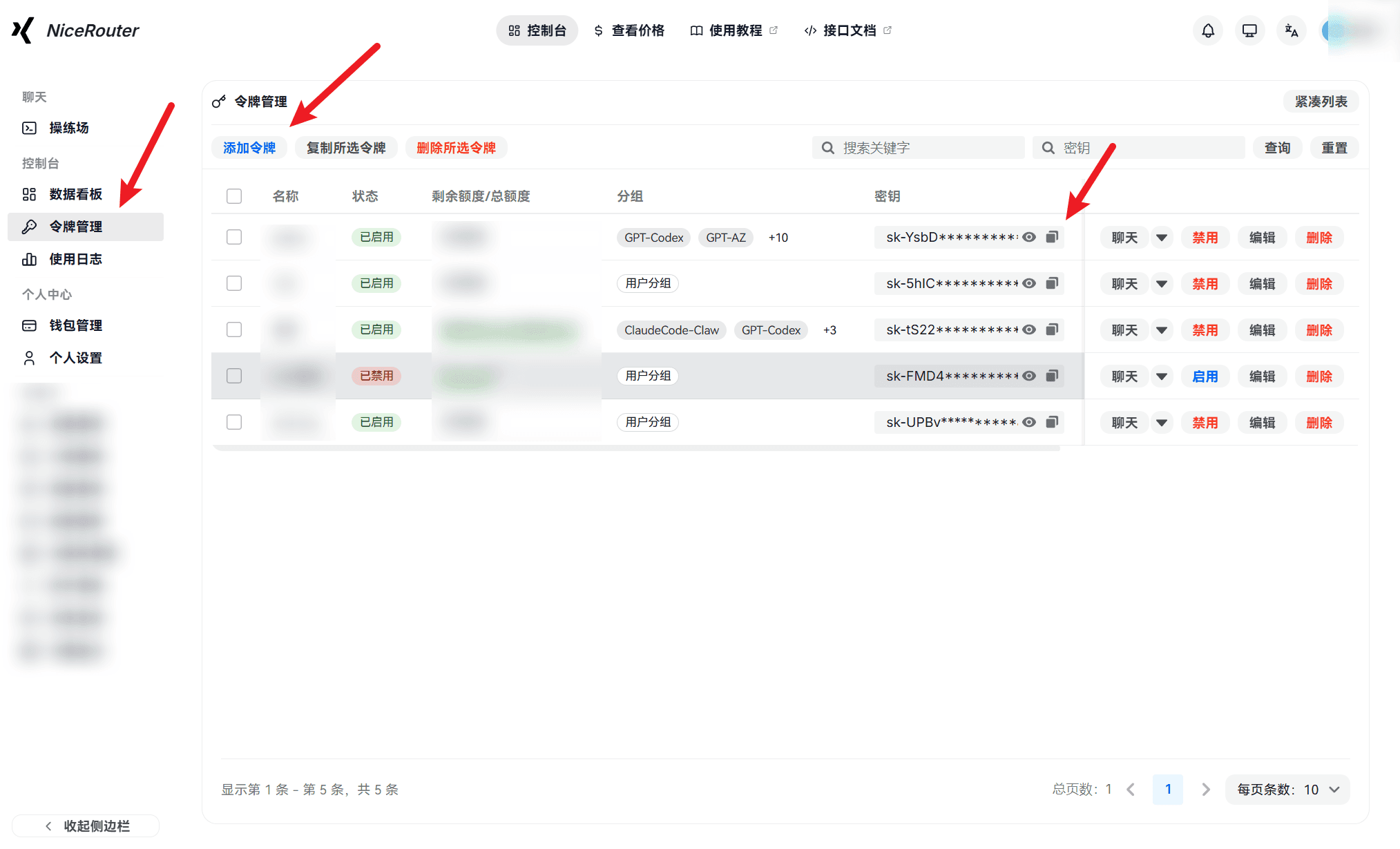
如果你已经有自己的模型服务,可在 设置 → 模型 中填写兼容接口地址与 API Key。接入本地模型时,也可以填写本地服务地址,例如:
http://localhost:114343. 保存并测试连接
点击「测试连接」,看到绿色 ✓ 表示配置成功。之后即可把该模型设为默认模型。
第四步:开始对话
点击左侧「新建对话」,输入任意问题,你的第一个 AI Agent 就运行起来了。
你好!帮我总结一下今天的天气情况。